Tampilkan postingan dengan label Trik Internet. Tampilkan semua postingan

Cara Memunculkan Foto Profil Facebook Yang Hilang

on Selasa, 16 Oktober 2012

Cara Memunculkan Foto Profil Facebook Yang Hilang

Cara Memunculkan Foto Profil Facebook Yang Hilang - Foto profil facebook hilang ? kasus ini pernah terjadi pada saya yg memakai browser Mozilla, tanpa sengaja atau memang iseng saya mengklik kanan Foto profil temen dan tampil bacaan pada deretan bawah seperti ini : Block images from profile.ak.fbcd.net. terus disambung dengan tulisan yang artinya seperti ini: firefox akan memblok setiap image dari profile.ak.fbcd.net .

Selanjutnya Mozilla langsung memblok/menghilangkan setiap profil gambar dalam facebook, efeknya ya jelas akses facebook menjadi lebih kenceng, namun tidak seru lantaran setiap komentar tdk menampilkan gambar profil hanya nama dan tulisannya saja.

Untuk membalikkan pada tampilan semula saya mengalami sedikit kesulitan, karena ini jelas kasus baru bagi saya. Setelah diteliti dan dicermati secara berulang ternyata tips membalikkan Foto profil yang sempat hilang itu sangatlah enteng, jadi langkahnya seperti ini :

1. Klik menu Tools / Option / Content

2. Pada tampilan content ada tulisan Load images automatically lalu klik Exception lalu remove setiap situs yang memblokir.

3. Dijamin berhasil dan selamat mencoba sumber

---
Artikel lainnya mengenai:

Asal Usul Wallpaper Bliss & Kisah Di Baliknya

on Rabu, 10 Oktober 2012
Mungkin laptop anda mempunyai masalah untuk menangkap sinyal Wi-Fi, baik itu sinyal yang diterima lemah ataupun sinyal bisa diterima tapi tidak bisa connect ke jaringan wireless tersebut. Tips berikut bisa anda coba untuk menguatkan sinyal Wi-Fi. Tips yang sederhana yang tidak terpikirkan sebelumnya, tapi cukup berguna dan ampuh. Silahkan simak video berikut ini : 


Canggih bukan? Meskipun alat yang digunakan cukup sederhana. Dengan hanya menggunakan handphone, laptop, kabel jaringan yang sering digunakan, dan juga sebuah mangkuk besar dengan alumunium foil. Kini anda bisa menambah jangkauan sinyal WiFi anda. sumber

Artikel lainnya:

Perbedaan USB 2.0 dan 3.0 Dalam Komputer

Trik Cara Melihat Friend di Facebook Yang Memutuskan Pertemanan

on Minggu, 07 Oktober 2012

Trik Cara Melihat Friend di Facebook Yang Memutuskan Pertemanan

Seperti yang kita ketahui, di dalam Facebook terdapat fitur di mana kita akan mendapat notifikasi / pemberitahuan tentang berbagai hal, mulai teman yang berkomentar pada suatu status atau hanya sekedar me-like- status tersebut, notifikasi tentang pesan yang masuk pada akun kita, hingga notifikasi tentang permintaan pertemanan dari orang yang ingin mengajak pertemanan dengan kita. Sedangkan notifikasi tentang teman yang telah memutuskan hubungan pertemanan dengan kita atau dikenal dengan “Unfriend”, Facebook belum menyediakannya. 

Sekarang, dengan adanya aplikasi baru yang dapat kita install pada facebook telah memungkinkan pengguna facebook mengetahui siapa saja teman yang telah memutuskan pertemanan dengan kita. Aplikasi tersebut adalah “Unfriend Finder”. Aplikasi tersebut support terhadap berbagai browser, seperti Firefox, Google Chrome, Safari, Opera, juga Internet Explorer. Agar aplikasi Unfriend Finder ini berjalan maka pada browser harus diinstall add-on Greasemonkey terlebih dahulu. 

Trik Cara Melihat Friend di Facebook Yang Memutuskan Pertemanan

Berikut cara melakukan installasi GreaseMonkey dan Unfriends Finder pada facebook. Pada contoh ini, Tips dan Trik Komputer menggunakan browser Firefox.
Pertama, install terlebih dahulu add-on GreaseMonkey dengan klik DI SINI
Kedua, kemudian akan muncul jendela “Software Installation”, klik “Install”, seperti gambar di bawah ini.
Ketiga, jika sudah, restart Firefox dengan cara menutupnya kemudian membukanya kembali.
Keempat, jika GreaseMonkey berhasil diinstall maka kita akan melihat icon Greasemonkey berupa kepala monyet yang berada di sudut kanan atas pada Firefox, seperti gambar di bawah ini.

Kelima, langkah selanjutnya adalah menginstall “Unfriend Finder” dengan mengklik DI SINI.
Keenam,  kemudian klik “Install” dan kemudian akan muncul jendela "Greacemonkey Installation" kemudian klik "install" dan tunggu hingga proses selesai.


Ketujuh, kemudian logout (keluar) dari Facebook dan kemudian login (masuk) kembali.
Kedelapan, sekarang pastikan menu “Unfriends” telah muncul di sudut bagian kanan atas pada halaman facebook kita, seperti gambar di bawah ini.

Kesembilan, untuk mengetahui daftar teman yang telah memutuskan pertemanan dengan kita, silakan tombol Unfriends tersebut. Selain itu, kita juga dapat mengetahui jumlah teman yang belum melakukan konfirmasi atas permintaan pertemanan yang kita lakukan kepada orang lain. sumber

Cara Melihat Earning Adsense Tanpa Login

on Sabtu, 12 Mei 2012

Cara Melihat Earning Adsense Tanpa Login

 sumber: copy-paste dari kaskus post

Sebelumnya minta ijin dulu ma momod, mimin, satgas, mastah, master dan semua rekan2 adsense-id.. newbie mau share cara lihat earning adsense tanpa harus login. Sekarang kita dengan mudah bisa melihat earnig adsense melalui email, mungkin ini juga bisa alternative untuk mengamankan akun adsense kita. dulu saya harus login terlebih dahulu untuk bisa bisa melihatnya, bahkan tiap pagi, siang, malam kayak kemaruk login kayak orang makan :D .

Menurut analisa ane, keseringan login juga tidak baik untuk kesehatan akun agan2 semua. khususnya untuk yang memiliki banyak akun. karena setiap kita login, ada beberapa informasi yang di LOG oleh google. nah semoga dengan cara ini bisa sedikit membantu. langsung aja ya.. karena ane juga ngga bisa kebanyakan ngomong.. ikuti cara settingnya berikut ini :
  1. Login ke akun adsense agan masing-masing
  2. Buka laporan
  3. pilih laporan yang ingin agan buat.
  4. simpan laporan tersebut
  5. buatlah nama untuk laporan yang agan simpan
  6. buat jadwal rutin untuk laporan tersebut pilih harian / mingguan / bulanan terserah agan.
  7. laporan tersebuat akan otomatis terkirim ke email adsense agan.
  8. jika ingin menambahkan email untuk laporan, tinggal masukin aja emailnya di form yang tersedia. ( misal jika ada seorang calon pembeli yang mau mengetahui earning dari blog yang agan jual, dsb..)
Nah, cukup segitu aja teman-teman, mohon maaf jika tritnya kurang bermanfaat. silahkan dicoba…
Note :
  • Kalo trit ini repost mohon di hapus saja, ato klo salah tempat mohon di benerin ya mod.. maklum masih belajar
Artikel lainnya mengenai:

Tips & Trik Notepad (Bagian 1)

Sekilas Tentang Twitter dan Menu-Menu Pada Twitter

on Sabtu, 28 April 2012
Sekilas Tentang Twitter dan Menu-Menu Pada Twitter- Twitter adalah situs mikroblog atau situs web jejaring sosial yang saat ini menjadi situs kedua terbesar di dunia yang bergerak dibidang jejaring sosial setelah facebook yang tampil sebagai situs jejaring sosial terbesar.

Meski telah ramai orang yang menggunakan twitter. Namun acapkali banyak pula yang belum begitu paham tentang apa sebenarnya fungsi dan bagaimana cara menggunakan twitter itu sendiri?

Untuk menambah pengetahuan kita tentang seluk beluk internet, terkhusus cara menggunakan twitter, maka untuk artikel kali ini sengaja dituliskan kepada teman-teman tentang menggunakan twitter, sehingga bagi teman-teman yang ingin mencoba-coba menggunakan twitter mulai saat ini dapat kiranya menjadi sedikit lebih paham dan bisa menggunakan twitter selayaknya seperti fungsi dan peranannya ketika diciptakan oleh pemilik situs twitter itu sendiri.

Agar lebih mengerti cara menggunakan twitter, maka hal pertama yang harus kita ketahui terlebih dahulu adalah istilah-istilah yang ada didalam twitter itu sendiri. Istilah-istilah apa saja sebenarnya yang ada didalam twitter itu?
Rata Penuh
1. Followers : followers adalah orang yang mengikuti kita dan akan menerima setiap pembaharuan yang dilakukan.

2. Followings : followings adalah orang yang kita ikuti dalam twitter. Ini merupakan kebalikan dari follower, kita akan menerima setiap update orang yang kita follow.


3. Re Tweet : ret tweet yang sering disebut dengan RT adalah menulis ulang tweet orang lain dalam profile kita sendiri dan biasanya diikuti dengan nama orang yang membuat tweet pertama kali.

4. Trending Topics = trending topics adalah topik yang sedang hangat di antara pengguna Twitter sedunia. Biasanya trendingtopics ini akan muncul dan selalu di update pada halaman twitter kita.

5. Over Head : over head atau disingkat dengan OH adalah menulis ulang tweet orang lain tanpa menyebutkan sumber tweet tersebut.


6. Direct Message : direct message atau disingkat dengan DM adalah pesan pribadi teman kita (followers) kepada kita.


7. Tanda @ = tanda @ adalah mem - tag atau mengkhususkan tweet kepada salah satu teman yang kita beri tanda.


8. Hash Tags : hash tags dalam twitter di definisikan dengan tanda #. Tanda pagar ini biasanya digunakan untuk mempermudah pencarian topik yang sedang hangat di twitter. Misalnya topik yang sedang hangat adalah Bisnis Online, maka untuk mempermudah pencarian tentang topik tersebut kita menulis #karodalnet sebagai keyword.
Penjelasan dari masing-masing istilah twitter diatas adalah bahwa antara nomor 1 dan nomor 2, yaitu antara followers dan followings merupakan bagian atau orang yang berintraksi melalui situs twitter itu sendiri atau selayaknya anda dan teman-teman anda melalui situs jejaring sosial facebook.

Sementara itu untuk bagian nomor 3 sampai nomor 8, merupakan hal-hal atau interaksi juga tindakan yang anda lakukan dalam menulis pesan-pesan antara anda dengan para pengguna lainnya yang berhubungan dengan penjelasan nomor 1 dan nomor 2 diatas.

Untuk memulai menjadi anggota atau member di situs twitter, maka hal pertama yang harus anda lakukan adalah mendaftar. Untuk mengetahui cara membuat twitter atau mendaftar menjadi twitter, bisa juga anda lihat tutorial lengkapnya diblog ini. So... bagi teman-teman yang sudah membaca artikel ini, khususnya bagi yang belum begitu paham tentang twitter dapat kiranya sedikit terbantu, dan bisa pula kiranya mencoba menggunakan twitter yang saat ini memang sudah menjadi salah satu kebutuhan bagi para netters diberbagai pelosok negara di dunia. sumber
===
Artikel lainnya mengenai:

Cara Aman Internetan Di Mozilla Firefox Dengan Mode Private Browsing

on Kamis, 12 April 2012
Saat Anda menelusuri web, Firefox mengingat banyak informasi untuk Anda: situs yang dikunjungi, file yang telah didownload, dan banyak lagi. Bila Anda tidak ingin pengguna lain pada komputer Anda untuk melihat informasi ini, seperti saat mengakses website rahasia Anda.
Private Browsing memungkinkan Anda untuk menjelajah Internet tanpa menyimpan informasi tentang situs dan halaman yang pernah dikunjungi. Artikel ini menjelaskan informasi apa yang tidak disimpan ketika di Private Browsing dan memberi Anda langkah-demi-langkah untuk menggunakannya.
Peringatan: Private Browsing tidak membuat Anda anonim (tidak dikenal) di Internet. Penyedia layanan Internet atau situs sendiri masih dapat melacak halaman yang Anda kunjungi. Private Browsing juga tidak melindungi Anda dari keylogger atau spyware yang dapat diinstal pada komputer Anda.

Private Browsing Tidak Menyimpan:

  • Halaman yang dikunjungi: Tidak ada halaman yang akan ditambahkan ke daftar situs dalam menu Sejarah, daftar sejarah jendela Perpustakaan, atau Awesome Bar daftar alamat.
  • Entri Bar Form dan Search: Tidak ada yang Anda masukkan ke dalam kotak teks pada halaman web atau Search bar akan disimpan untuk Form autocomplete .
  • Sandi: Tidak ada password baru akan disimpan.
  • Ambil entri Daftar: Tidak ada file yang Anda download akan terdaftar di jendela Downloads setelah Anda menonaktifkan Penjelajahan Pribadi.
  • Cookie: Cookie menyimpan informasi tentang website yang Anda kunjungi seperti preferensi situs, status login, dan data yang digunakan oleh plugin seperti Adobe Flash. Cookie juga dapat digunakan oleh pihak ketiga untuk melacak Anda di situs web. Untuk info lebih lanjut tentang pelacakan, lihat artikel Cara Aman Internetan Di Mozilla Firefox Dengan Fitur Do-not-track.
    Perhatikan: Untuk mencegah Flash dari menyimpan cookie, Anda harus menggunakan versi terbaru. Lihat Memperbarui flash untuk petunjuk.
  • File cache Web: Tidak ada file Internet sementara atau cache file dari halaman web akan disimpan.
Catatan:
  • Jika Anda membuat Bookmarks baru saat menggunakan Private Browsing, mereka tidak akan dihapus ketika anda berhenti Private Browsing.
  • Jika Anda menyimpan file ke komputer Anda ketika menggunakan Penjelajahan Pribadi, mereka tidak akan dihapus ketika Anda berhenti Private Browsing. Namun, setiap file yang dibuka pada aplikasi luar akan dibersihkan dari folder sistem sementara, dan tidak ada file yang Anda download akan muncul di jendela daftar Downloads.

Cara Mengaktifkan Penjelajahan Pribadi

Untuk memulai sesi Penjelajahan Pribadi:
  1. Di bagian atas jendela Firefox, klik tombol Alat dan pilih ‘Mulai Mode Penjelajahan Pribadi’.
  2. Ketika Anda menghidupkan Penjelajahan Pribadi, Firefox akan memperingatkan Anda bahwa itu akan menyimpan tab dan jendela terbuka Anda saat sebelum memulai Private Browsing dan akan dikembalikan setelah Anda selesai menggunakan Private Browsing. Klik ‘Mulai Mode Penjelajahan Pribadi’ untuk melanjutkan.
    • Centang kotak di samping “Jangan tampilkan pesan ini lagi” jika Anda tidak ingin menerima alert ini saat Anda menghidupkan Private Browsing.
  3. Layar Private Browsing informasi muncul untuk mengkonfirmasi bahwa Anda sedang dalam mode Private Browsing.

Saat menjelajah dalam mode Private Browsing, tombol Firefox akan ungu (untuk Windows XP judul jendela akan mengatakan (Private Browsing) sebagai gantinya) selama sesi Anda.

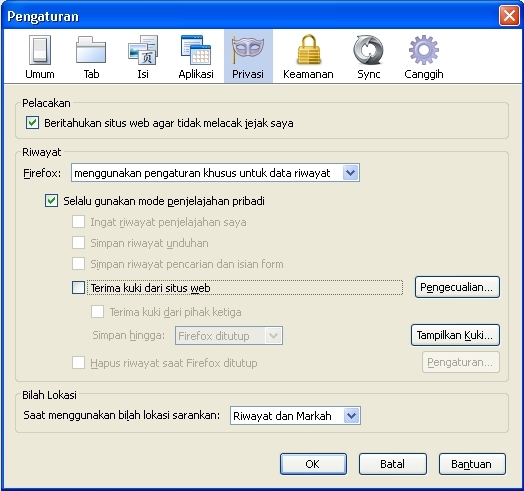
Agar Selalu Memulai Firefox Dalam Penjelajahan Pribadi

Ada setting di Pilihan jendela yang secara otomatis memungkinkan Private Browsing setiap kali Anda memulai Firefox.
Jika Anda memasukkan Private Browsing dengan cara ini, tombol Firefox tidak akan berubah ungu (Windows XP, judul bar Firefox tidak akan mengatakan (Private Browsing) tapi Firefox masih tidak akan mempertahankan sejarah seperti dijelaskan di atas.
  1. Di bagian atas jendela Firefox, klik pada tombol Alat dan kemudian klik Pengaturan….
  2. Pilih panel Privasi.
  3. Setting dulu: Firefox: Akan menggunakan pengaturan khusus untuk data riwayat.
  4. Centang kotak di sebelah ‘Selalu gunakan mode penjelajahan pribadi 
  5. Klik OK untuk menutup jendela Pengaturan….sumber
Artikel lainnya mengenai:

Cara Melakukan Backup Driver Pada Komputer

-

Cara Mematikan Model Timeline Facebook

on Sabtu, 07 April 2012
Cara untuk men-disable Facebook Timeline untuk mengembalikan tampilan profile facebook baru ke versi lama.
Tidak semua orang menyukai tampilan baru di tab profile facebook yang diberi nama dengan Facebook timeline. Bagi yang pertama kali menggunakannya akan terasa ribet dan terlalu lama loading (tergantung koneksi).
Bagi yang ingin menonaktifkan dan tampilan Facebook Timeline tersebut dapat menggunakan sebuah ekstensi untuk browser Chrome Firefox, Safari dan Internet Explorer bernama Timeline Remove.
Disable Facebook Timeline
Sebuah icon kecil akan muncul di sudut kanan untuk pengguna chrome, dengan mengklik tombol tersebut kalian dapat mengaktifkan dan menonaktifkan (disable dan enable) facebook timeline dengan mudah. sumber

Artikel lainnya mengenai:

Cara Mendeteksi Gejala dan Kerusakan Pada Komputer

-

Cara membuat Flood Comment Pada Facebook

on Kamis, 05 April 2012
 Cara membuat Flood Comment Pada Facebook
Trik Flood Coment,Trik membuat auto status atau cara membuat status di facebook running tanpa henti.Kalau aku bilang sih cara ini adalah cara membuat status berjalan dua hari dua malam tanpa henti.Kamu juga bisa menggunakan script ini untuk flood di wall teman kamu.
Wew... serem kan??
He he he...

.Selama ini orang senang bermain facebook karena memang selain untuk sekedar cari kenalan atau sekedar berinteraksi dengan keluarga namun yang lebih adalah mengapa facebook lebih di minati ketimbang situs jejaring yang lainya karena di dalamnya tersimpan banyak sekali trik-triknya sehingga buat kamu yang suka usil ataupun jahil bisa cari trik-trik yang bisa menambah asik dan serunya bermain facebook.
Lalu bagaimana untuk membuat status kita otomatis berjalan tanpa henti?
Pertama yang harus kamu lakukan adalah login menggunakan Browser mozilla,setelah itu instal add-ons greasemonkey di mozilla kamu.Kalau belum punya silahkan instal di sini

Setelah greasemonkey sudah terinstal di mozilla kamu,silahkan kamu masukan script berikut ini ke dalam greasemonkey atau langsung instal.

Setelah instal script selesai silahkan buka tab baru pada mozilla kamu dan masuk ke halaman facebook.
Untuk membuat status dua hari dua malam silahkan masuk ke halaman beranda kamu,pada pojok bagian kanan bawah di mozilla kamu ada gambar monyet atau greasemonkey silahkan kamu klik bagian kanan mouse lalu klik script commands dan silahkan eksekusi.
Scrips ini juga bisa kamu gunakan untuk menyerang wall teman kamu sendiri,silahkan masuk ke beransa teman kamu dan lakukan cara seperti di atas.
Script ini akan berjalan selama greasemonkey dan script aktif jadi dengan script ini kamu bisa membuat status selama dan sebanyak yang kamu mau hanya dalam sekali pencet tombol,ribuan bahkan jutaan status berulang-ulang akan membanjiri wall kamu maupun teman-teman kamu.
Silahkan gunakan dengan bijak
Karena ini bersifat spam maka kamu akan terdeteksi sebagai spamer dan kemungkinan besar akun kamu akan di banned oleh tim Facebook,namun jangan khawatir untuk melakukan eksekusi trik ini silahkan kamu instal juga anti nya di sini.

Segala perbuatan usil akan menerima akibatnya,kamu juga bisa di kucilkan oleh teman-teman kamu.Aku sedang tidak mengajarkan kalian menjadi biang dari keusilan,hanya untuk sekedar just for fun  dan ngilangin BT.
Dosa tanggung sendiri ya,jangan bawa-bawa gw.
Gw cuma posting apa yang gw tau dan saat gw menikmatinya maka gw akan bagikan semuanya ke lo semua.
He he he he. sumber

Artikel lainnya mengenai:

Cara Membuat Bom Komentar Pada Status Facebook


Trik Mengecek Status Invisible YM

on Rabu, 14 Maret 2012

Trik Mengecek Status Invisible YM

Setiap orang yang memiliki Account Yahoo bisa di pastikan dapat menggunakan Aplikasi yang di sediakan oleh Yahoo sendiri yaitu YahooMassenger (Terdapat Beberapa Versi). Aplikasi Chating ini terdapat menu status Invisible yang di gunakan agar orang yang masuk dalam daftar list YM melihat status kita offline padahal sebenarnya online.Biasanya orang menggunakan status Invisible karena lagi Sibuk atau menghindar dari seseorang.Berikut merupakan Trik untuk mengecek Status Invisible dari YM :

1. Menggunakan fasiltas IMvironment.(Fasilitas yang ada di YM)
- Login terlebih dahulu dengan di YM anda.
- Klik 2 kali ID teman anda yang mau dilihat
- Klik IMvironment –> Yahoo Tools –> Doodle..
- Setelah muncul “Waiting for Your Buddy to load Doodle”, tunggu beberapa detik.
- Jika Doodle tersebut berubah “Blank”, berarti dia Invisible.
- Jika keadaan Doodle tetap sama berarti dia Offline.

2. Mengecek dengan menggunakan situs yang menyediakan layanan tersebut.
Berikut list situs yang menyediakan layanan tersebut :
http://www.invisible-scanner.com/
http://www.ydetector.com/
http://www.4invisible.com/
http://www.invisible.ir/
http://www.detectinvisible.com/
http://www.statusdetect.com/
http://www.invisibleyahoo.com/
http://www.yahoo-status.com/
http://www.2oost.com/
http://www.buzzu.info/
http://www.vizgin.com/
http://www.yahootracer.com/
http://www.yahoo-on.net/

3) Menggunakan software Buddy Spy.
Anda dapat mendownload nya di http://www.buddy-spy.com/.
Setelah software terinstall anda bisa klik “scan Option” dan masukkan ID yang pengen kita deteksi.sumber
 

Setting Microsoft Outlook untuk Gmail

on Selasa, 13 Maret 2012
Gmail merupakan layanan Web Mail yang disediakan oleh google yang sudah mendukung protokol POP dan IMAP.  Fitur ini memungkinkan kita untuk membuka email melalui software email client dengan mudah tanpa harus mengakses jaringan antarmuka (interface) Gmail.
Outlook adalah salah satu Email Client yang dirilis oleh Microsoft, dengan Outlook ini Anda dapat mengakses  email baik secara online maupun offline, karena Microsoft Otlook akan mengunduh email yang tersimpan di email web server ke lokal komputer, selain itu  Anda dapat pula mengedit dan melihat Contacts, Calendar, Task, dan Mail serta mengedit dan melihat folder e-mail lainnya selain Inbox.
Untuk dapat menggunakan Microsoft Outlook sebagai email client diperlukan beberapa setelan konfigurasi.  Pada artikel ini akan dibahas bagaimana pengaturan pada Microsoft Outlook agar dapat digunakan sebagai email client untuk email yang teregister di Web Mail Google atau Gmail.
Agar Microsoft Outlook dapat digunakan sebagai email client untuk Gmail, ikuti setelah konfigurasi berikut ini :
  • Login ke Gmail dengan Account email Anda
  • Selanjutnya klik icon gear yang terdapat disebelah kanan-atas halaman lalu klik Mail settings atau Setelan, jika muncul message Galat (message ini muncul karena koneksi internet yang tidak stabil) klik saja link HTML biasa.
  • Selanjutnya klik menu Penerusan dan POP/IMAP lalu klik radio button Aktifkan POP untuk semua email lalu kilk button Simpan Perubahan, seperti gambar di bawah ini :
  •  Buka Microsoft Outlook
  • Klink Next jika muncul pertanyaan Would you like to configure an E-mail Account? pilih radio button Yes dan klik button Next
 
  • Pada halaman selanjutnya pilih type server POP3 lalu klik tombol Next
  • Selanjutnya lengkapi informasi yang dibutuhkan :
          User Information
          Your Name : Masukkan nama lengkap.
          Email Address : Masukkan alamat email
          (contoh : username@gmail.com)

          Server Information
          Incoming mail server (POP3) : pop.gmail.com
          Outgoing mail server (SMTP) : smtp.gmail.com

          Login Information
          User Name : Masukkan username Gmail Anda dengan lengkap
          (contoh : username@gmail.com) atau alamat email Google.
          Password : Masukkan password email google Anda.

  •  Setelah itu klik button More Settings pilih tab Outgoing Server.
  • Beri tanda Check pada kotak My outgoing server (SMTP) requires authentication dan pilih radio button Use same settings as my incoming mail server.  Selanjutnya klik tab Advance.
  • Pada Incoming Server (POP3), masukkan port 995 lalu beri tanda check pada kotak This server requires an encrypted connection (SSL).
  • Pada Outgoing Server (SMTP), masukkan port 465 lalu beri tanda check pada kotak This server requires an encrypted connection (SSL)
  • Klik button OK >> Next >> Finish
  • Restart Microsoft Outlook.. sekarang Anda sudah dapat mengunduh email dari server Gmail ke lokal komputer Anda melalui Microsoft Outlook dan jangan lupa ucapkan 'Alhamdulillah'.
 sumber

Artikel lainnya mengenai:

Cara Memblokir Email Spam Pada Outlook Express

    Setting Domain Blogspot Tanpa Menggunakan WWW

    on Minggu, 11 Maret 2012
    Setting Domain Blogspot Tanpa Menggunakan WWW

    Mungkin settingan ini kurang begitu diperhatikan oleh sebagian blogger yang telah membeli TLD (Top Level Domain), tapi pernahkah anda membayangkan jika pengunjung mengetikkan URL blog anda tanpa menggunakan WWW lalu muncul sebuah pesan Error ? 1 pengunjung itu sangat berarti loh sobat blogger.
    coba perhatikan gambar dibawah, untuk mengetahui perbedaannya.
    Setting Domain Blogspot Tanpa Menggunakan WWW

    Sudah mengerti kan apa inti dari topik ini ? kalau belum mengerti baca ulang yah :p wkwkwk
    kalau begitu, kita langsung pada tutorial saja, disini saya mengambil sebuah contoh DNS Management dari salah satu provider domain di Indonesia untuk saya jadikan sebagai Ilustrasi. kalau tutorial DNS park saya rasa sudah banyak tutorial yang bertebaran di google.

    STEP 1. Login ke cpanel dan buka menu DNS Management, kemudian pilih Manage DNS..
    Setting Domain Blogspot Tanpa Menggunakan WWW
    Setting Domain Blogspot Tanpa Menggunakan WWW

    STEP 2. Pilih tab CNAME Records.
    Setting Domain Blogspot Tanpa Menggunakan WWW
    STEP 3. Pilih ADD CNAME RECORD. disini kita akan memasukkan 2 CNAME Record. lihat cara setting dan gambar dibawah. mari kita lihat untuk CNAME pertama.
    Name : www
    Value : ghs.google.com
    *NB : untuk kolom TTL biasanya sudah otomatis terisi, tapi jika belum terisi, isi saja dengan nilai 28800 Second
    Setting Domain Blogspot Tanpa Menggunakan WWW
    Contoh Settingan, Klik untuk memperbesar

    Setelah itu klik Save. CNAME Record pertama sudah selesai, sekarang klik ADD CNAME Record lagi untuk menambahkan CNAME Record yang kedua. isi seperti dibawah ini.
    Name : Kosongkan kolom ini
    Value : www
    Setting Domain Blogspot Tanpa Menggunakan WWW
    Contoh settingan, Klik untuk memperbesar
    Setelah itu klik save, dan selesai deh sobat blogger, oh iya, domain tidak begitu saja langsung connect ke blogspot. anda perlu menunggu 2-3 jam biasanya.
    untuk mensetting dari sisi blogspot. silahkan googling saja, hehe, saya rasa tutorial ini sudah jelas dan cukup mudah untuk dimengerti karena didukung oleh ilustrasi gambar :)

    Mencari Isi Email Orang Lain Secara Lengkap Dengan Google

    on Rabu, 07 Maret 2012
    Dengan kata kunci tertentu, kita bisa menampilkan isi email, lengkap dari mana tujuan email (form) dan juga topik surat (subject). Hal ini tentunya bisa berbahaya, apalagi jika cara ini digunakan untuk hal-hal yang tidak baik alias Menyadap Email atau Scanning mail, tentunya hal ini tidak ingin Anda lakukan bukan? hayo.. Tetapi sebagai sekedar pengetahuan, tentunya Anda Pasti penasaran bukan?

    Jika Anda penasaran baca terus artikel ini. Jika Anda ingin mendapatkan isi email secara lengkap, maka operator yang kita gunakan adalah "filetype" dan "intext".

    Untuk yang penasaran, ikuti langkah-langkah berikut ini :


    1. Masuk ke situs www.google.com
    2. Pada Kotak pencarian Google ketikkan kata kunci : filetype:eml eml +intext:"subject" +intext:"form" . Kata kunci ini artinya : Pencarian hanya ditujukan untuk tipe file email atau eml, dengan mengikutsertakan isi subject dan form dari email yang dicari.
    3. Lalu, Klik tombol Google Search atau tekan enter
    Coba Anda Praktekkan (tapi hanya untuk pengetahuan saja ya.! Jangan Sampai ketagihan)
    Setelah Anda Praktekkan, coba klik salah satunya.! Maka Anda bisa lihat sendiri hasilnya.

    Disini Saya tidak menyeratakan "Selamat mencoba.." seperti biasa. Tapi yang saya tekankan disini adalah "Jangan Coba-coba..! BAHAYA" heheh
    sumber

    Artikel lainnya mengenai

    Merubah Nama Recycle Bin Pada Komputer

    Cara Mencari Buku DI Google

    Jika Anda hendak mencari buku, baik itu komik, buku komputer, manajemen, kesehatan atau parenting, maka kita bisa memanfaatkan fitur Google books. Fitur Google yang satu ini bisa dengan mudah Anda gunakan.

    Berikut ikutilah langkah-langkahnya :


    1. Pada Address bar, silahkan Anda ketikkan alamat URL berikut ini : http://www.google.com/books?hl=id
    2. lalu tekan enter atau Go.
    3. Setelah halamannya muncul, coba Anda ketikkan pada kotak pencarian, buku apa yang hendak Anda cari, misalnya manga
    4. Lalu, klik tombol Cari Buku
    5. Maka akan ditampilkan hasil untuk pencarian buku yang bertemakan "manga".
    Cobalah cari buku lainnya.

    Semoga bermanfaat..

    sumber

    Artikel lainnya mengenai

    Cara Mematikan Fungsi Add/Remove Program

    Ganti background google mail 2 komentar:

    on Senin, 05 Maret 2012
    jika anda bosan dengan tampilan email anda maka perhatikan baik-baik trik saya kali ini. Kali ini saya berbagi cara mengganti backgroud google mail anda.

    1. buka gmail dan login
    2. klik tombol setelan
    3. klik tombol tema
    4. pilih background yang anda inginkan.
    5. Tunggu sampai ada pemberitahuan bahwa prosesnya telah selesai

    sumber

    Artikel lainnya mengenai:

    44 Teknik SEO Off-Page Untuk Mendatangkan Pengunjung

    Memunculkan Watermark Seri Windows di Desktop Komputer